
Interactive Brokers
Návod na export Activity Flex Query vo formáte XML
1Vytvorte Flex Query
Prihláste sa do Client Portal na stránke Interactive Brokers.
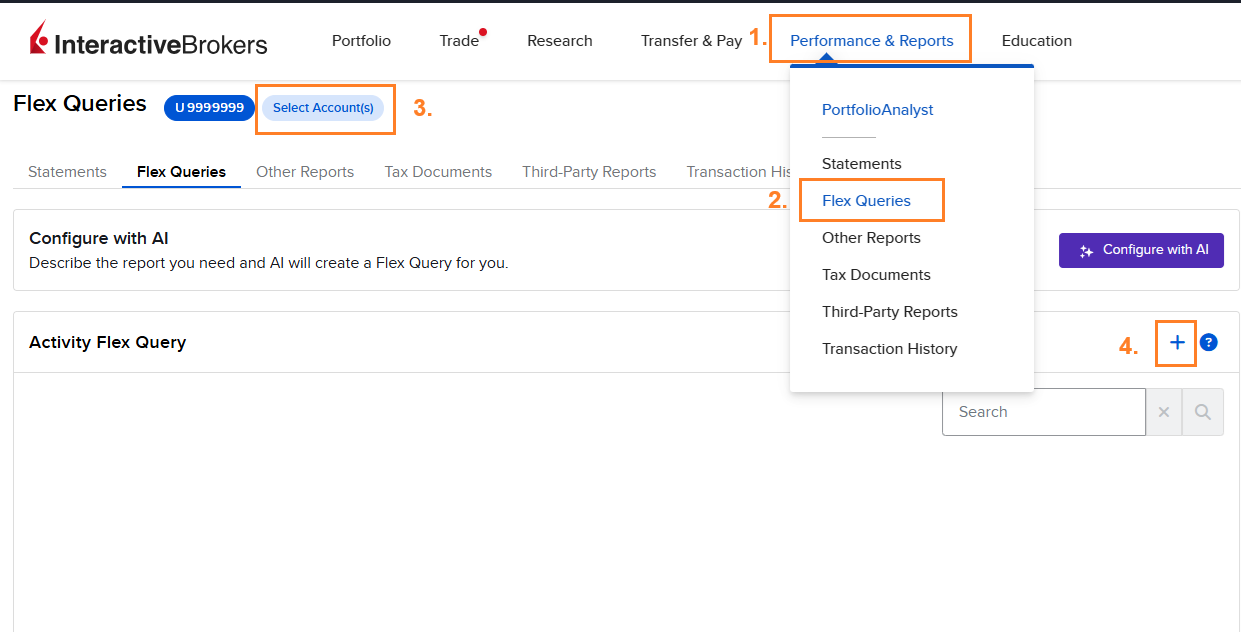
- 1.Prejdite do Performance & Reports
- 2.Kliknite na Flex Queries
- 3.Ak máte viac účtov, vyberte účet, ktorého výpis chcete vytvoriť. Pre každý účet je potrebný nový Flex Query. Ak máte iba jeden účet, pokračujte bodom 4.
- 4.V časti Activity Flex Query kliknite na ikonu + („Create“)
Snímku posuňte do strany alebo ju ťuknutím zväčšite.
2Zadajte názov a zapnite požadované sekcie
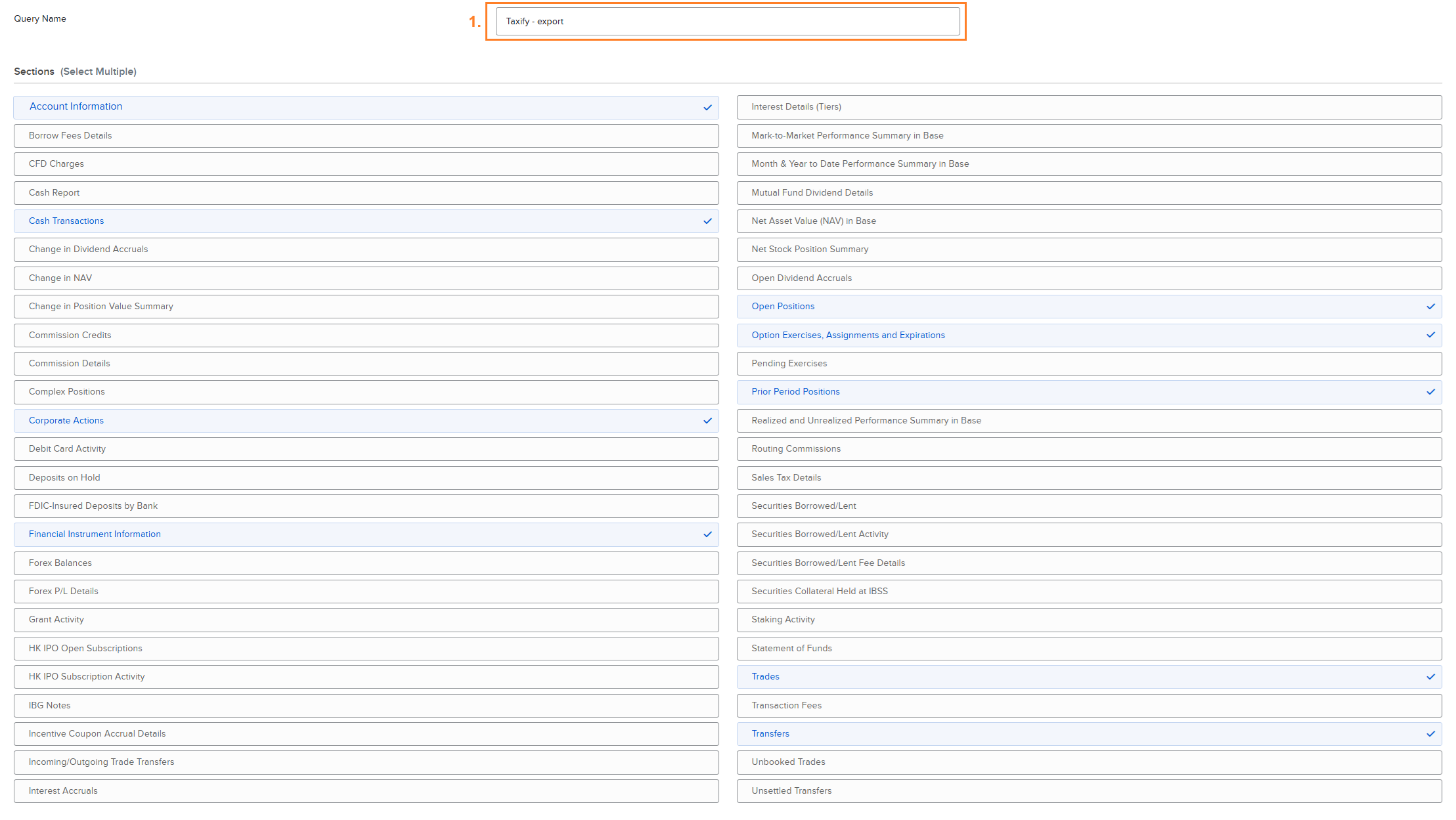
Otvorí sa formulár, kde je potrebné vyplniť údaje. V časti Sections zapnite presne týchto 9 sekcií.
- 1.Zadajte Query Name (názov), napríklad „Taxify - export“.
- 2.Kliknite na názov sekcie. Otvorí sa okno s jej nastavením. Pre nastavenie každej sekcie postupujte podľa popisu nižšie.
- 3.Ak má okno časť Options, zaškrtnite v nej iba to, čo uvádza popis sekcie nižšie.
- 4.Zaškrtnite Select All. Tým vyberiete všetky polia sekcie.
- 5.Kliknite na Save.
Snímku posuňte do strany alebo ju ťuknutím zväčšite.
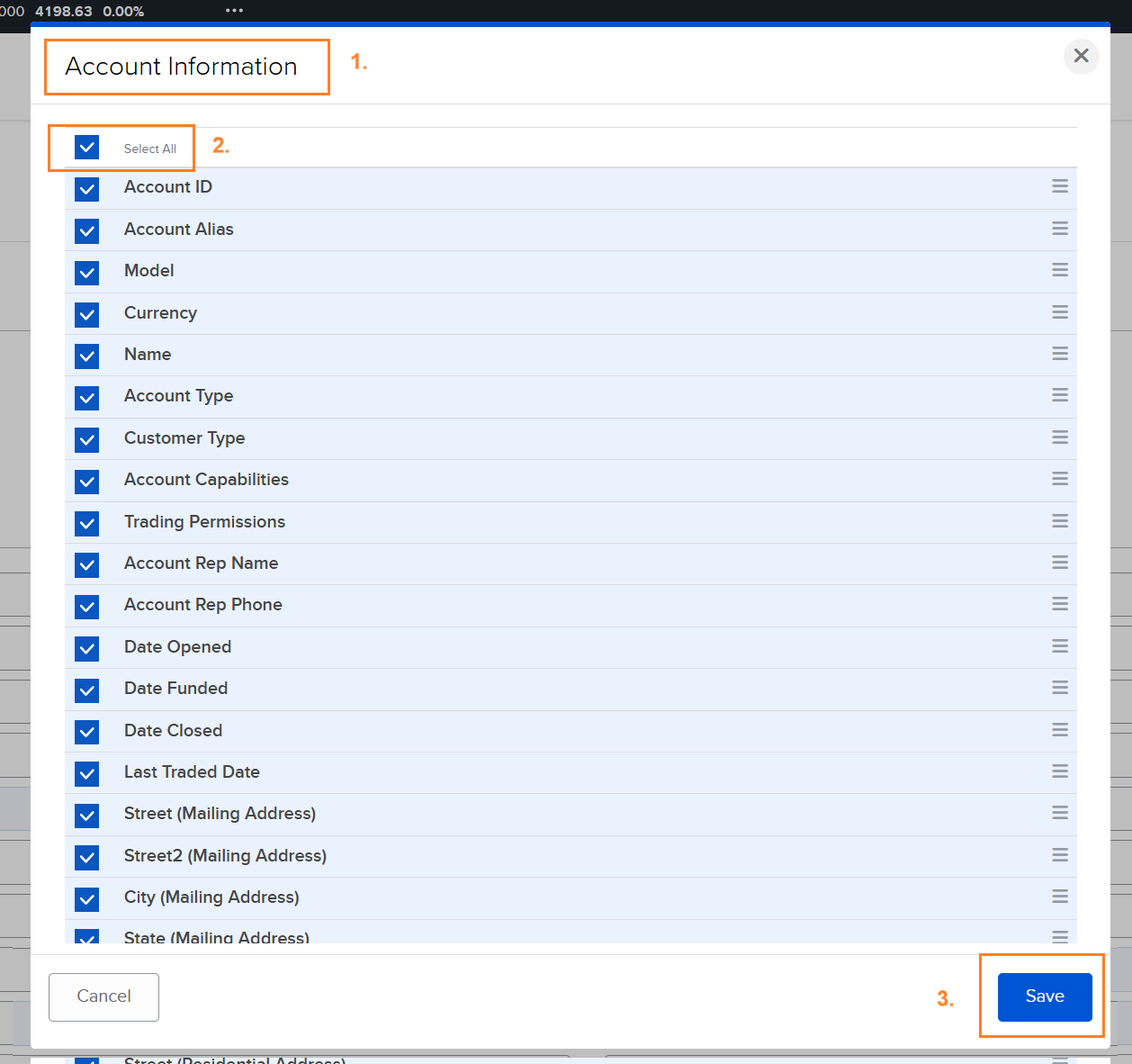
Account Information
Údaje o účte. Taxify z nich číta iba dátumy otvorenia, financovania a zrušenia účtu, aby od IBKR nežiadal dni, keď účet neexistoval. Meno, adresu ani ďalšie osobné údaje nepotrebuje.
- Polia: zaškrtnite tieto 3 dátumy: Date Opened, Date Funded a Date Closed. Môžete zaškrtnúť aj Select All.
Cash Transactions
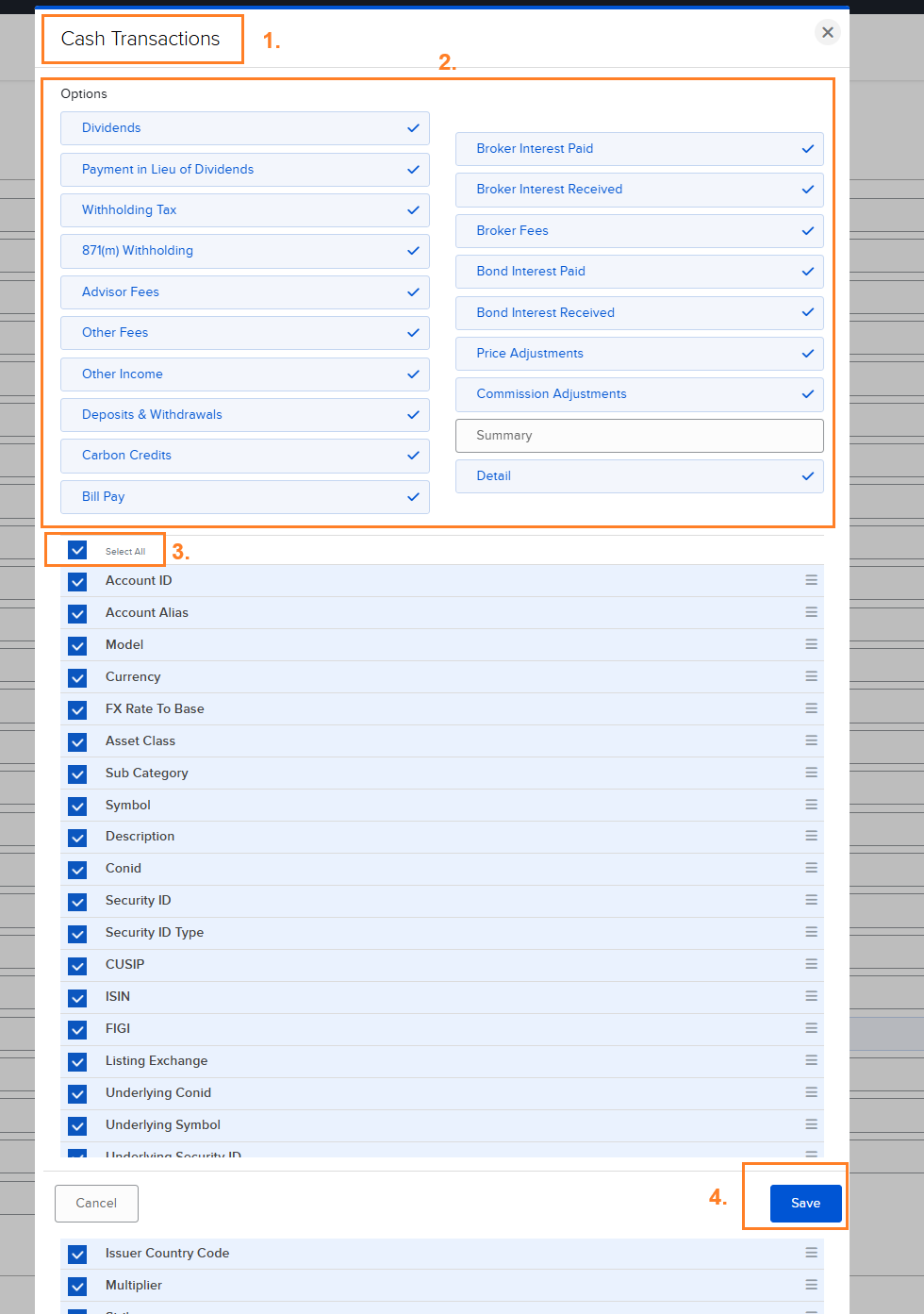
Dividendy, zrážková daň, úroky a kupóny. V IB nie sú samostatné sekcie „Dividends“ ani „Withholding Tax“ – sú to typy transakcií v tejto sekcii.
- Options: zaškrtnite všetky typy transakcií a Detail. Summary nechajte nezaškrtnuté.
- Polia: zaškrtnite Select All.
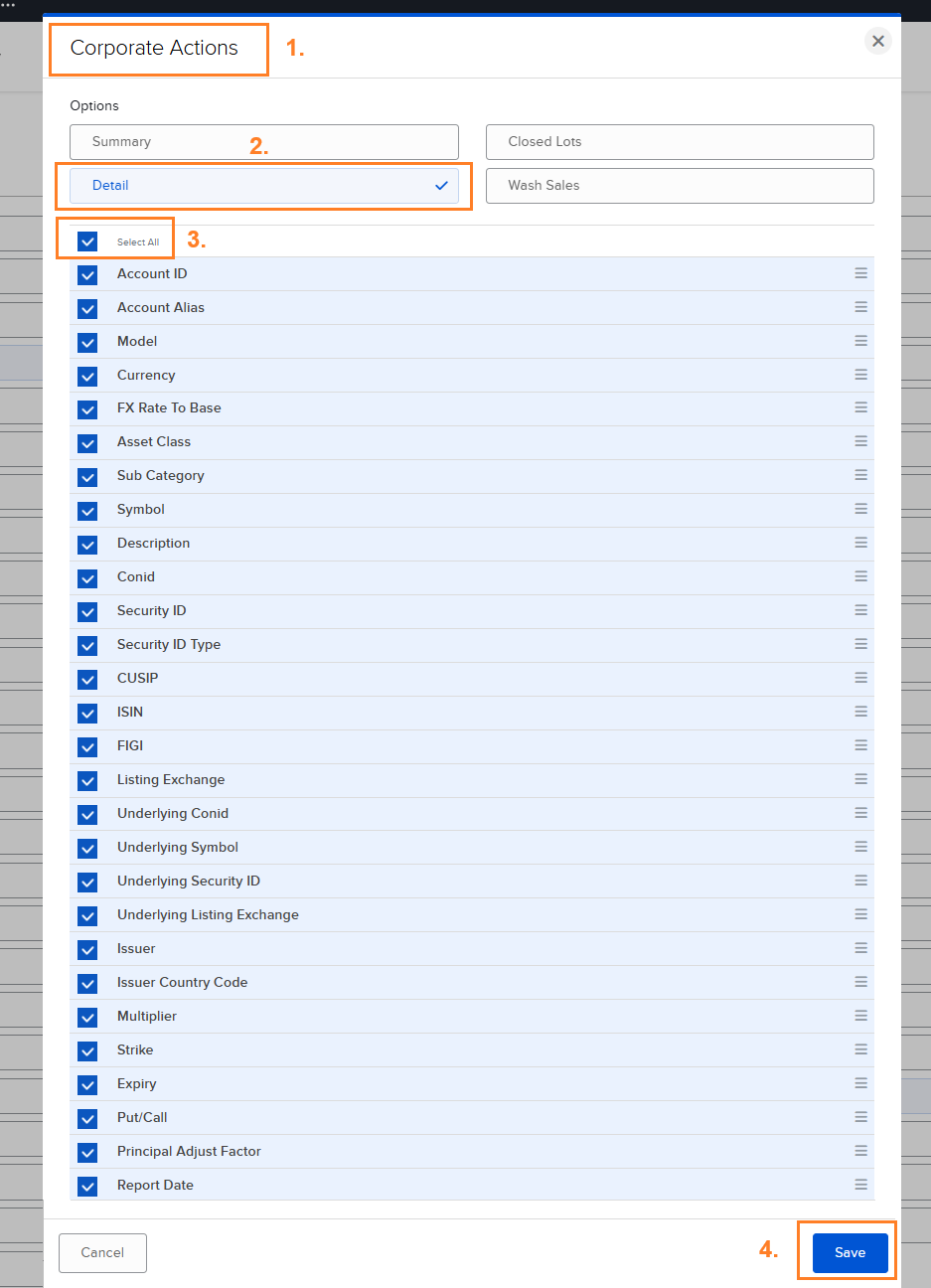
Corporate Actions
Splity, zlúčenia a iné udalosti, ktoré menia počet kusov alebo obstarávaciu cenu.
- Options: zaškrtnite iba Detail.
- Polia: zaškrtnite Select All.
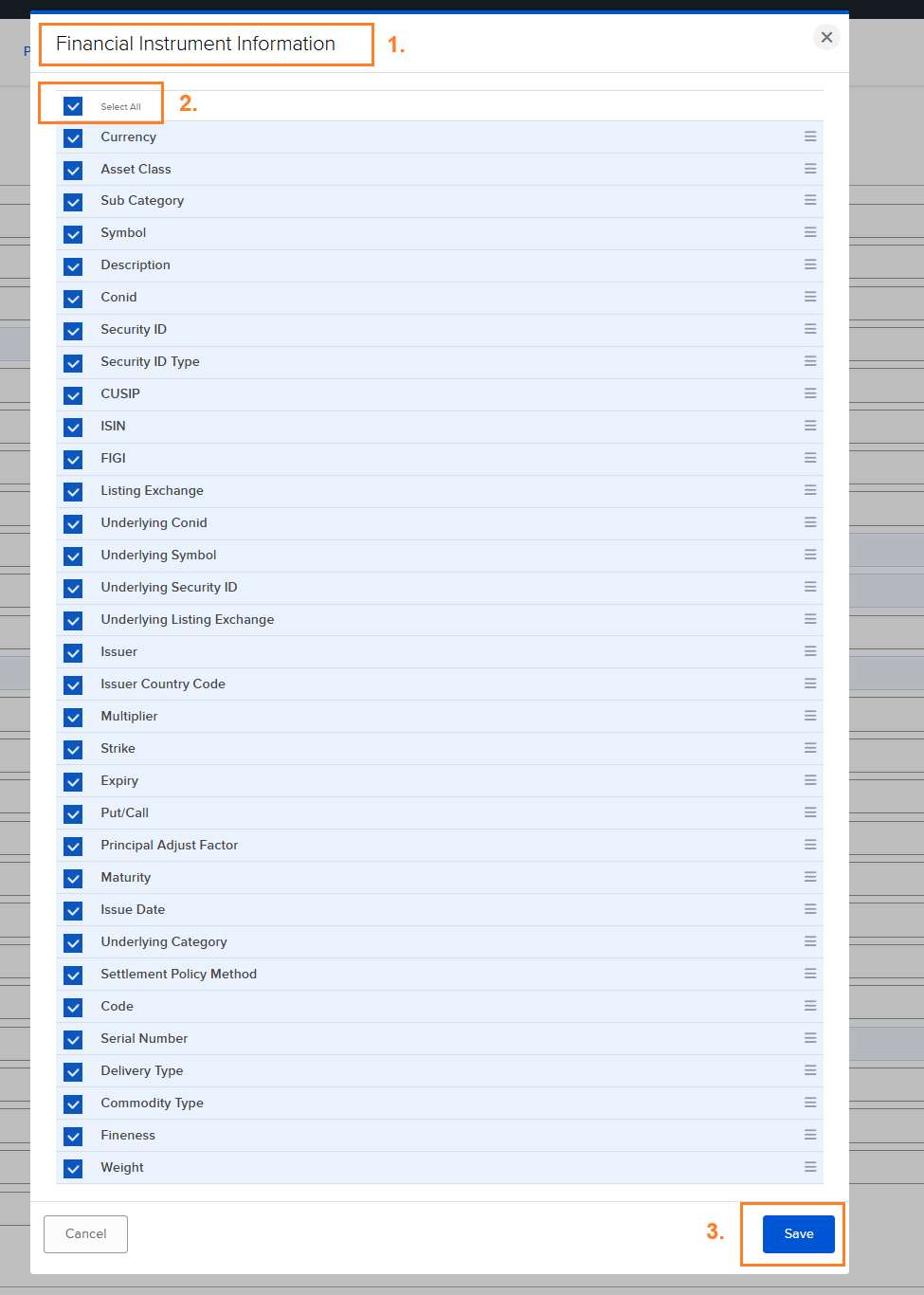
Financial Instrument Information
Číselník nástrojov (ISIN, trieda aktíva, multiplikátor). Podľa neho Taxify rozpozná napríklad ETF a opcie.
- Polia: zaškrtnite Select All.
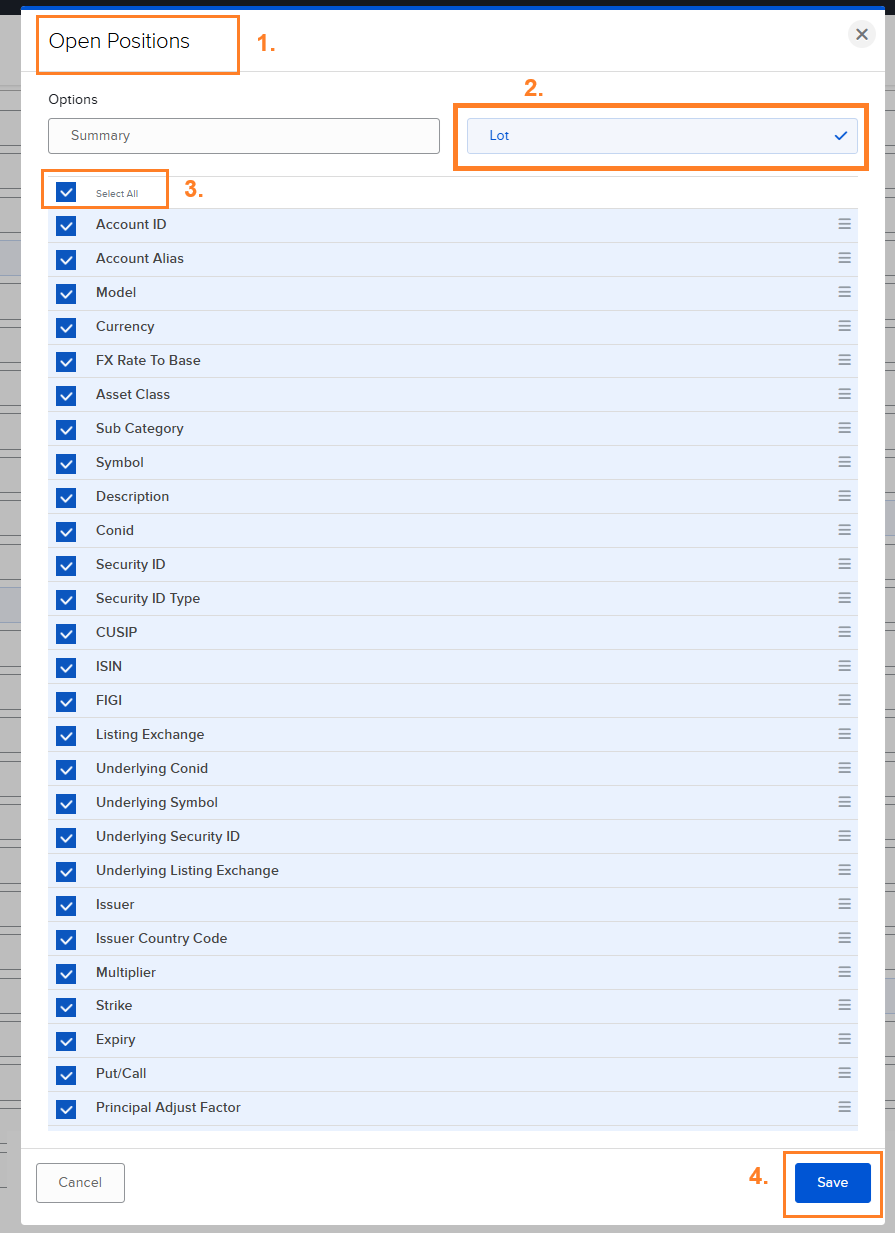
Open Positions
Pozície na konci obdobia s dátumom a cenou každého nákupu.
- Options: zaškrtnite iba Lot.
- Polia: zaškrtnite Select All.
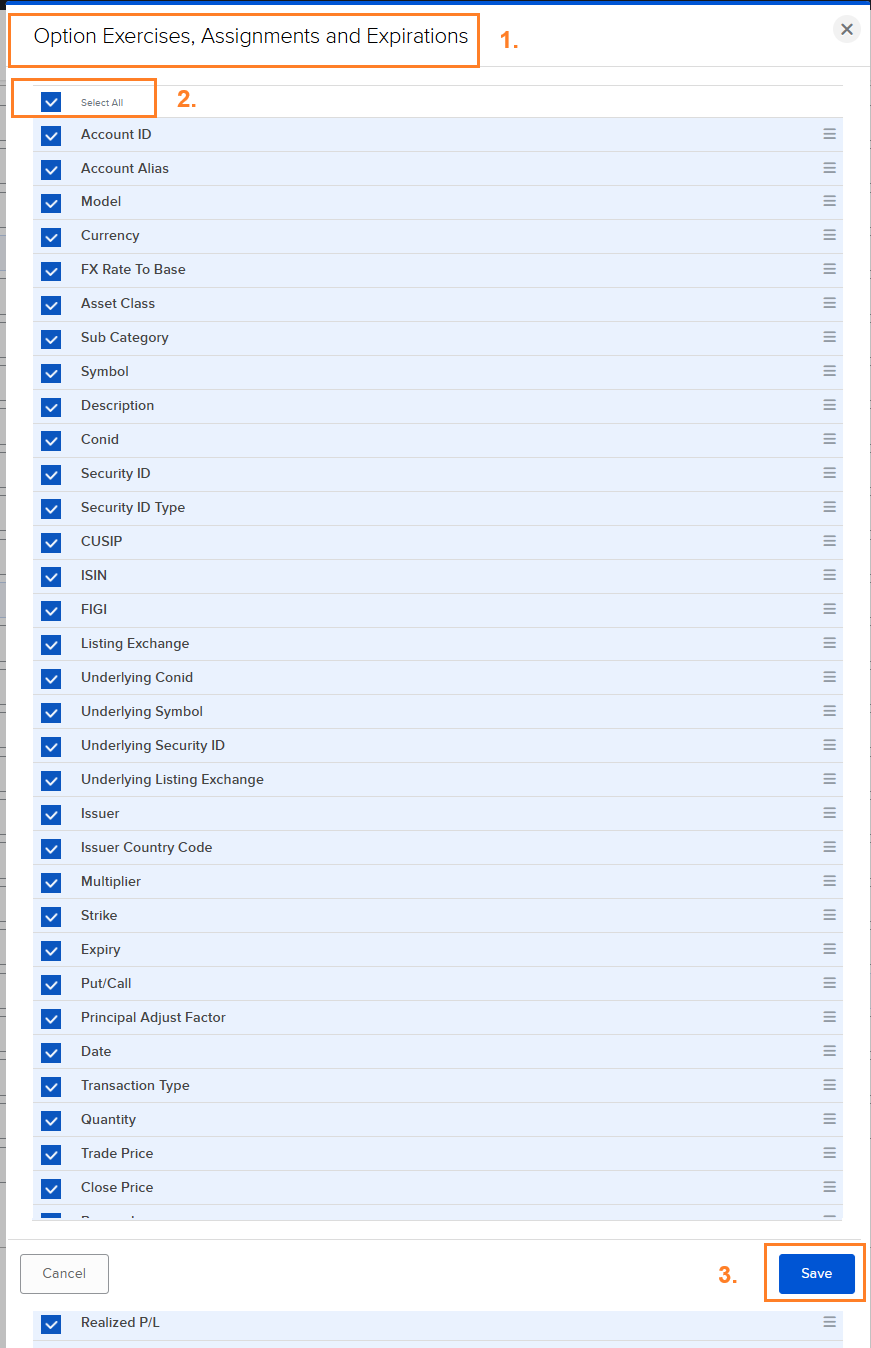
Option Exercises, Assignments and Expirations
Uplatnenia, pridelenia a expirácie opcií.
- Polia: zaškrtnite Select All.
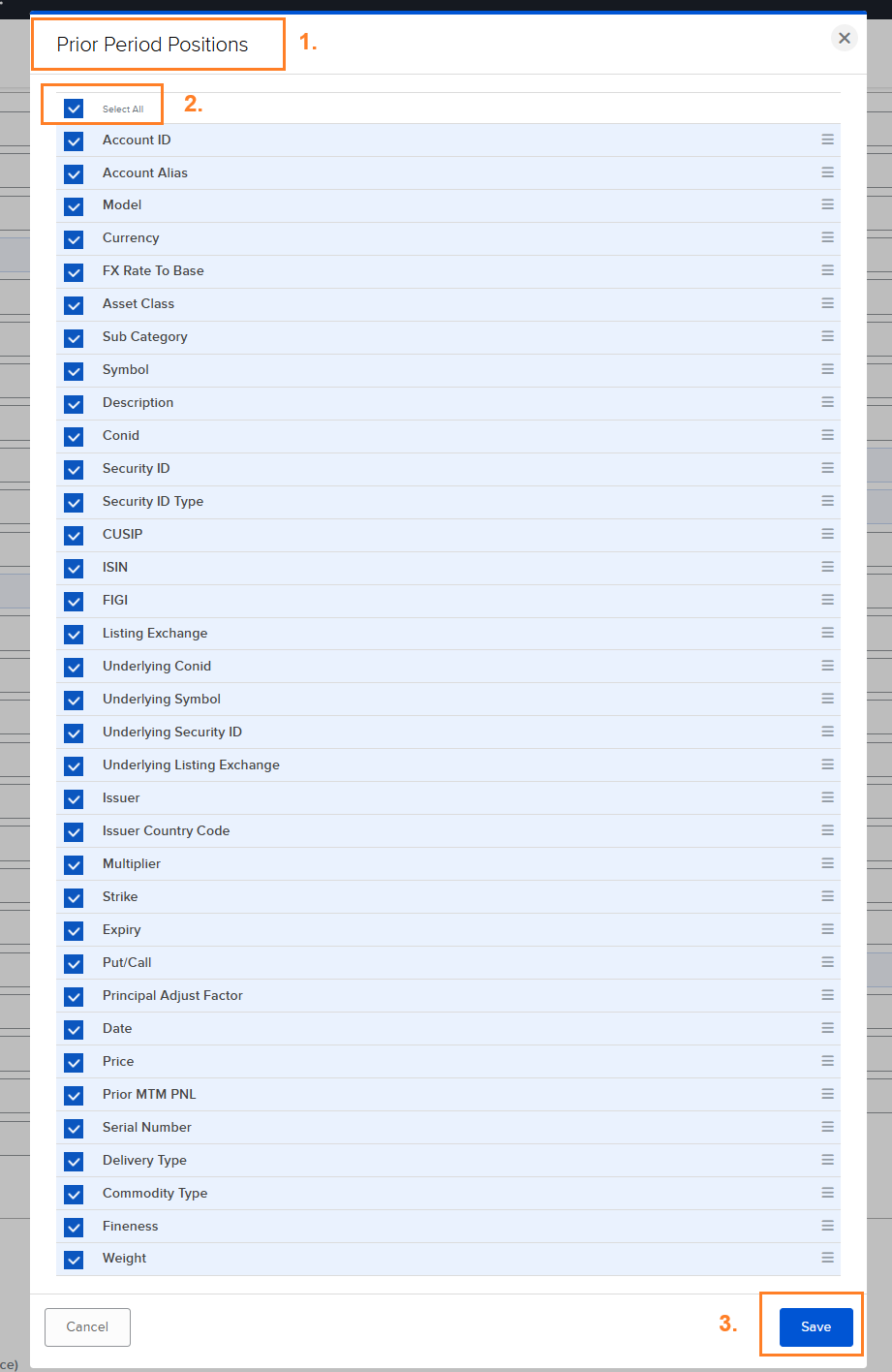
Prior Period Positions
Stav pozícií počas obdobia, deň po dni.
- Polia: zaškrtnite Select All.
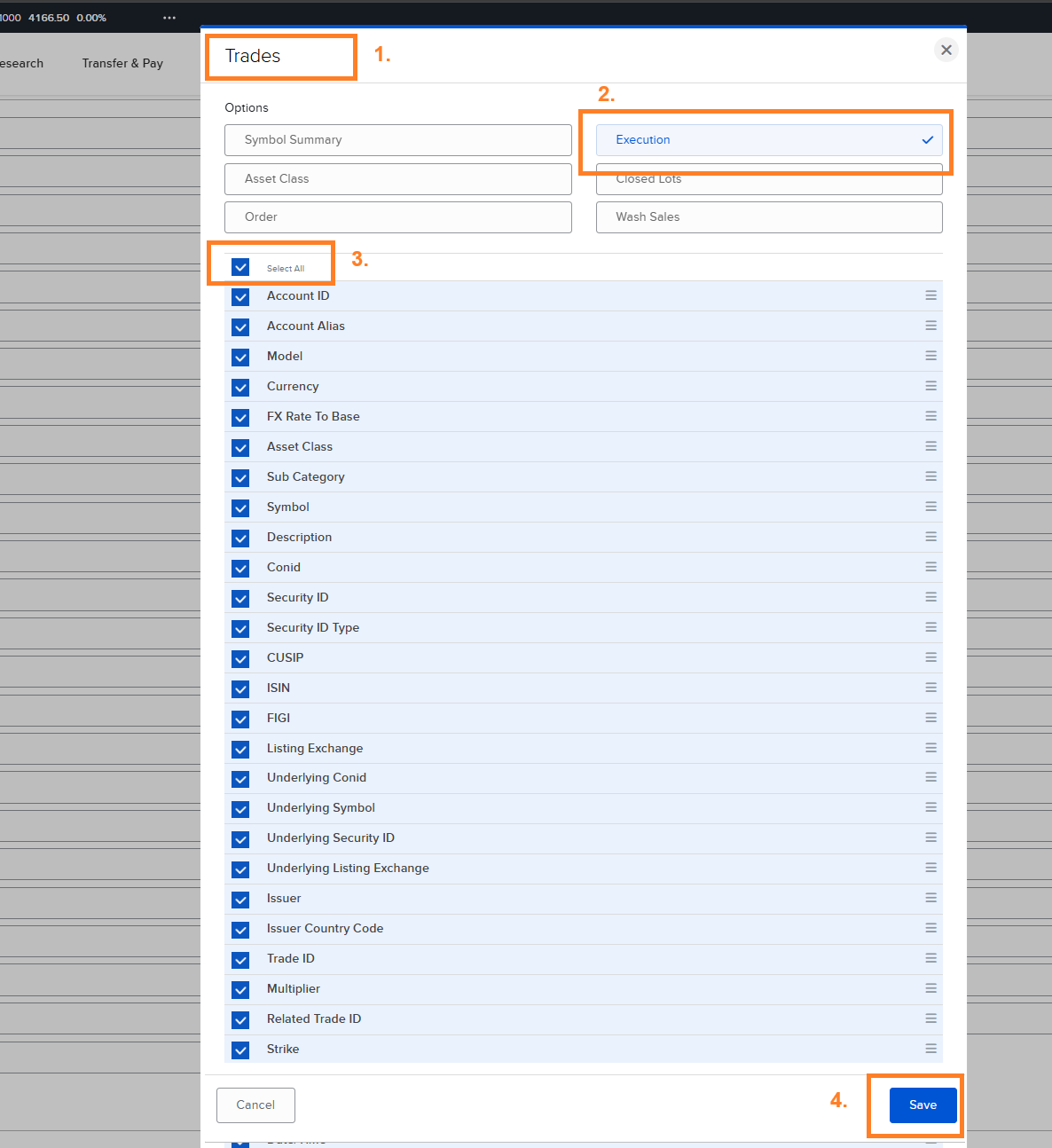
Trades
Všetky nákupy a predaje – základ výpočtu.
- Options: zaškrtnite iba Execution. Ostatné možnosti nechajte nezaškrtnuté – inak sa obchody v súbore zopakujú.
- Polia: zaškrtnite Select All.
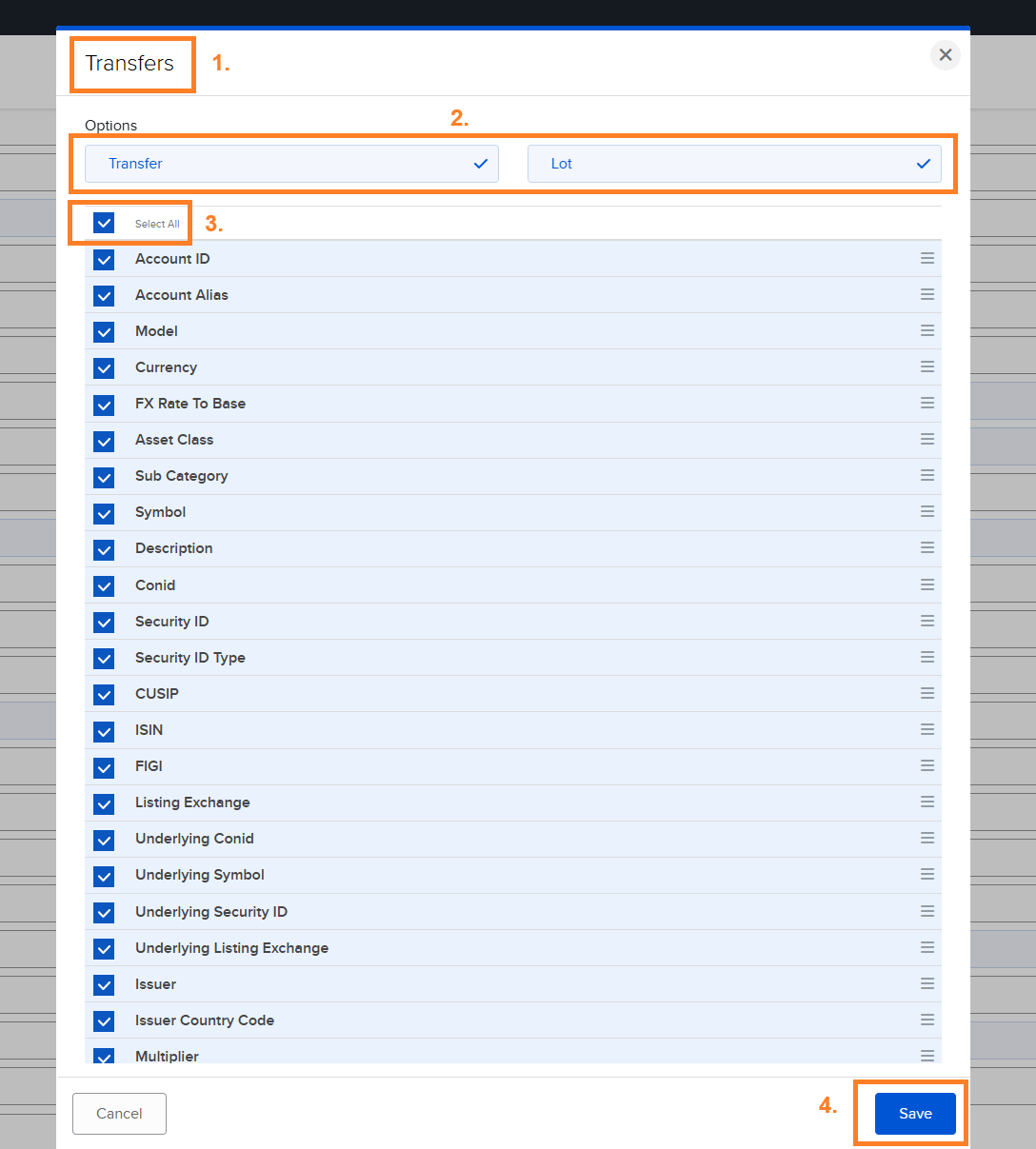
Transfers
Presuny pozícií a peňazí medzi účtami IB, napríklad keď ste účet menili. Možnosť Lot pridá ku každej presunutej pozícii jej pôvodné nákupy s dátumom a cenou – podľa nich Taxify počíta obstarávaciu cenu a časový test.
- Options: zaškrtnite Transfer aj Lot.
- Polia: zaškrtnite Select All.
3Skontrolujte nastavenia
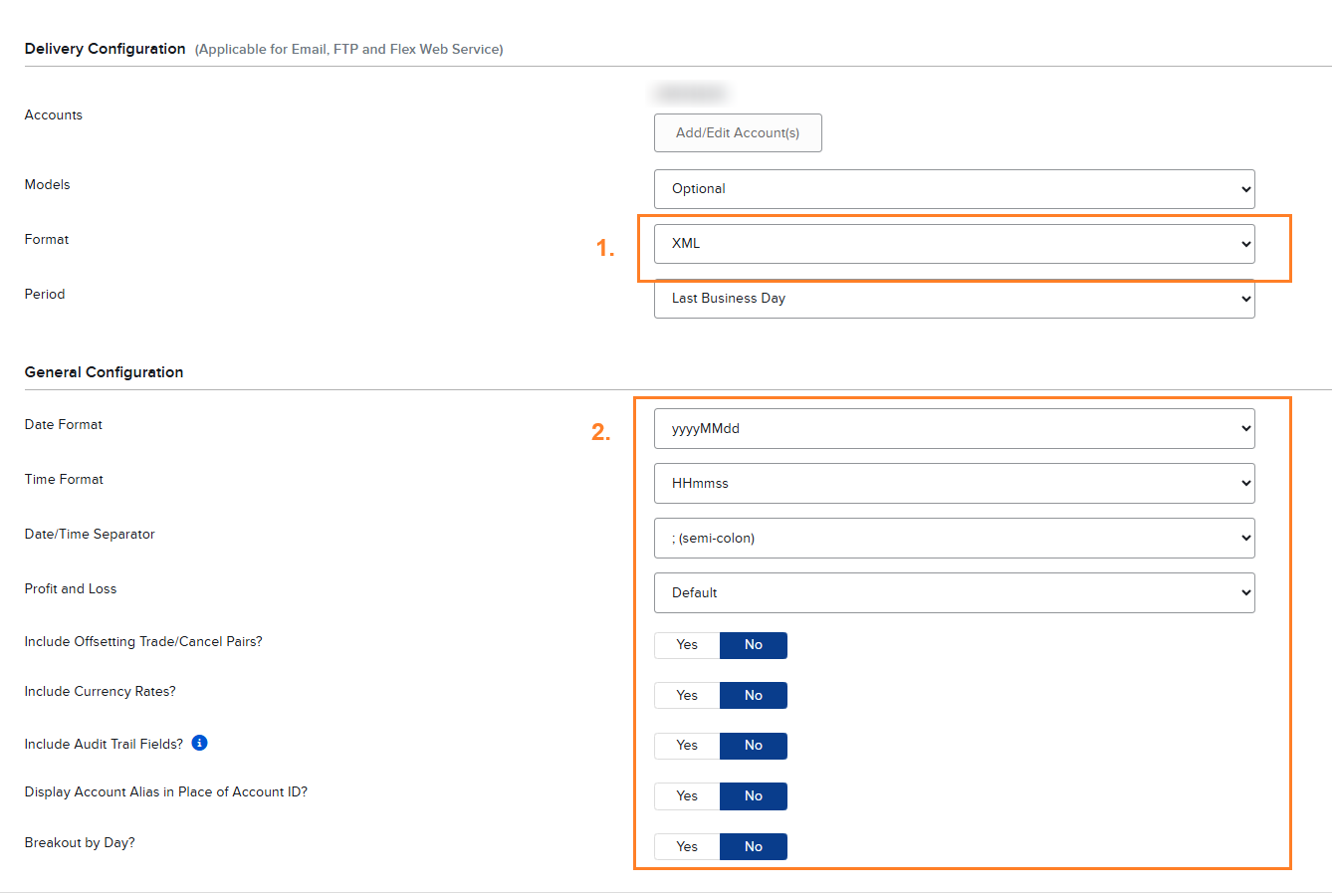
V častiach Delivery Configuration a General Configuration nastavte tieto hodnoty. Väčšina z nich je predvolená správne. Nakoniec Flex Query uložte.
- Format
- XML
- Date Format
- yyyyMMdd
- Time Format
- HHmmss
- Date/Time Separator
- ; (semi-colon)
- Profit and Loss
- Default
- Include Offsetting Trade/Cancel Pairs?
- No
- Include Currency Rates?
- No
- Include Audit Trail Fields?
- No
- Display Account Alias in Place of Account ID?
- No
- Breakout by Day?
- No
Snímku posuňte do strany alebo ju ťuknutím zväčšite.
4Spustite Flex Query
- 1.Prejdite do Performance & Reports. Ak máte viac účtov, najskôr vyberte účet, ktorého výpis chcete stiahnuť.
- 2.Kliknite na záložku Flex Queries
- 3.V časti Activity Flex Query nájdite vytvorený dotaz „Taxify - export“
- 4.Kliknite na šípku (Run) vpravo.
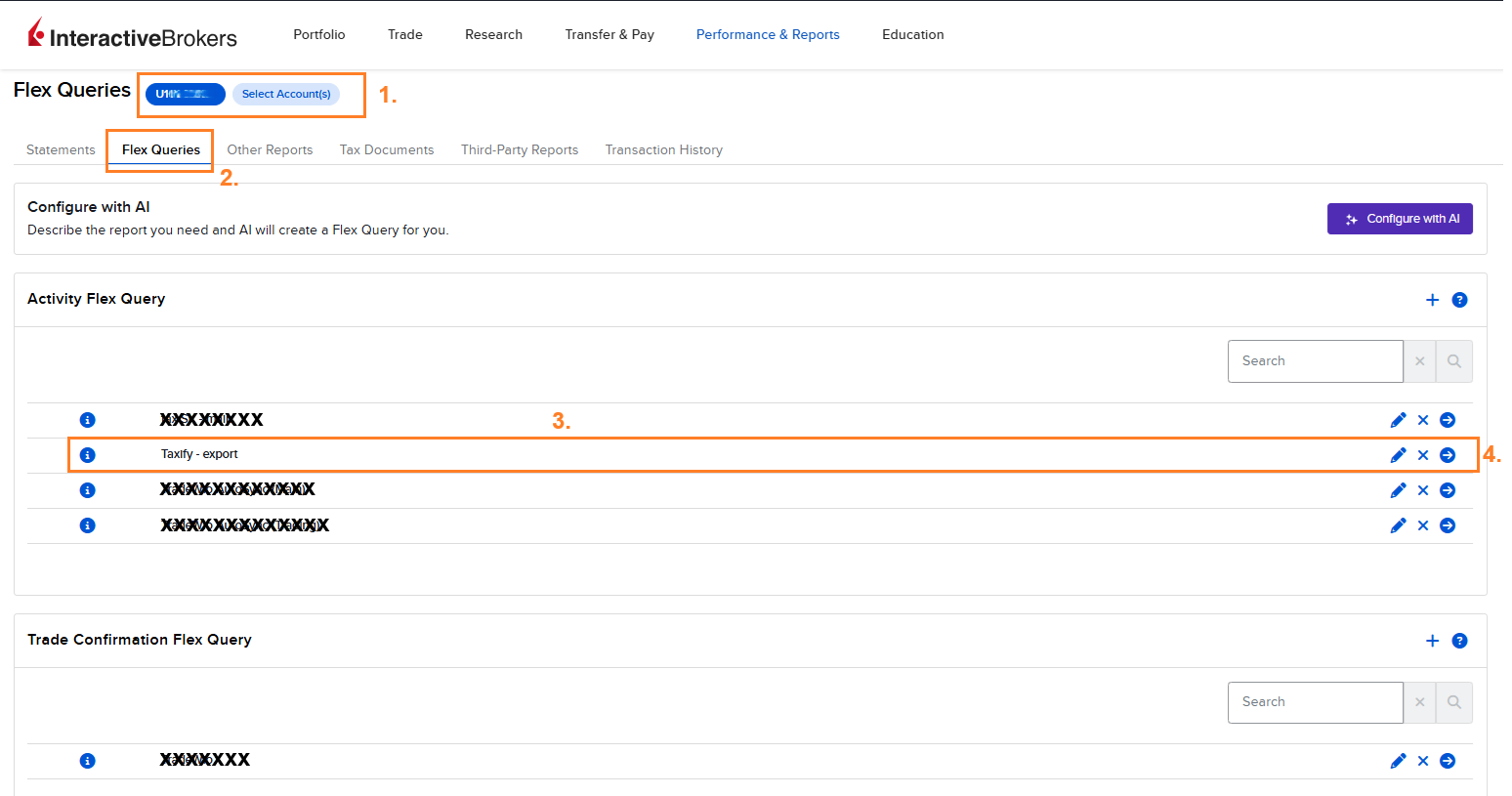
Snímku posuňte do strany alebo ju ťuknutím zväčšite.
5Nastavte obdobie a stiahnite výpis
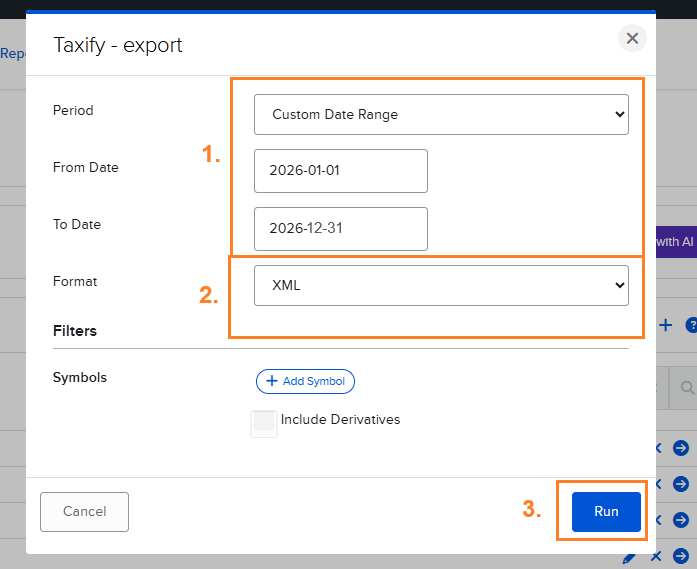
- 1.V poli Period vyberte Custom Date Range. Do „From Date“ zadajte 1. 1. daného roka (alebo dátum otvorenia účtu), do „To Date“ 31. 12. toho istého roka.
- 2.Vo „Format“ nechajte XML
- 3.Kliknite na Run. Súbor XML si uložte. Zopakujte to pre každý rok, odkedy máte účet – jeden súbor na rok.
6Nahrajte výpis do Taxify
- 1.V Taxify otvorte sekciu Účty a vyberte svoj účet u brokera. Ak ho ešte nemáte, vytvorte ho.
- 2.Na záložke Import obchodov presuňte súbory do vyznačeného poľa alebo ich vyberte tlačidlom. Nahrajte všetky roky.
- 3.Po spracovaní uvidíte importované obchody a môžete spustiť výpočet dane.
Tipy
- Prekrývajúce sa obdobia nevadia: duplicitné obchody sa rozpoznajú a preskočia.
- Ak niektorý predaj nemá zodpovedajúci nákup, doimportujte staršie roky.
- Taxify číta iba Flex Query vo formáte XML. Activity Statement v CSV zatiaľ nepodporuje.
- Obchody z platforiem, ktoré Taxify zatiaľ neimportuje, môžete zadať ručne v detaile účtu.