
eToro
Návod na stiahnutie výpisu účtu (Account Statement)
1Otvorte históriu portfólia
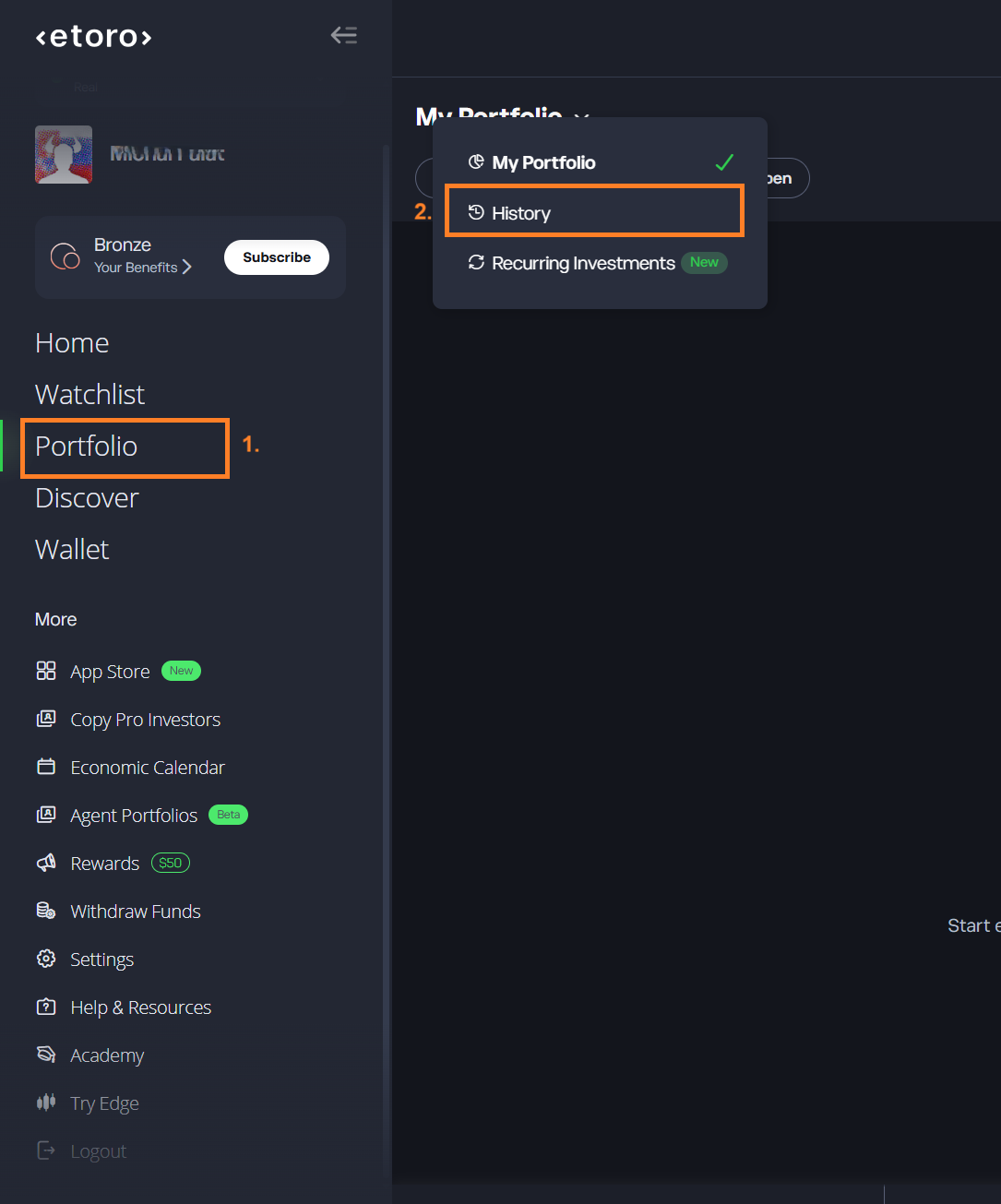
Prihláste sa na etoro.com. V ľavej ponuke zvoľte Portfolio (1). Hore kliknite na nadpis My Portfolio a v ponuke zvoľte History (2).
2Otvorte výpis účtu
Na stránke History kliknite vpravo hore na poslednú ikonu v rade, hneď za ikonou filtra a ikonou zoznamu. V ponuke zvoľte Account Statement (1).
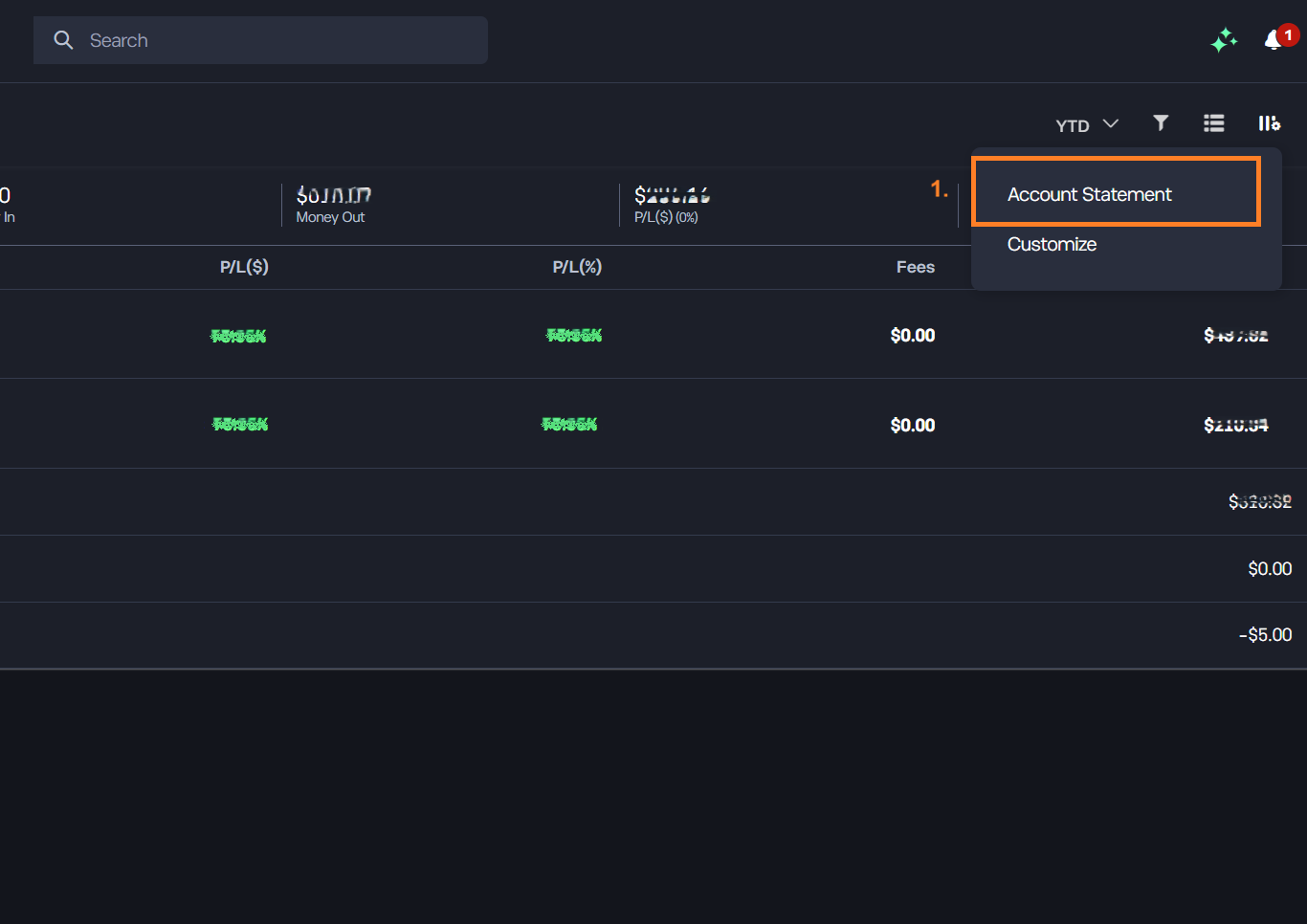
Snímku posuňte do strany alebo ju ťuknutím otvorte v plnej veľkosti.
3Zvoľte celé obdobie
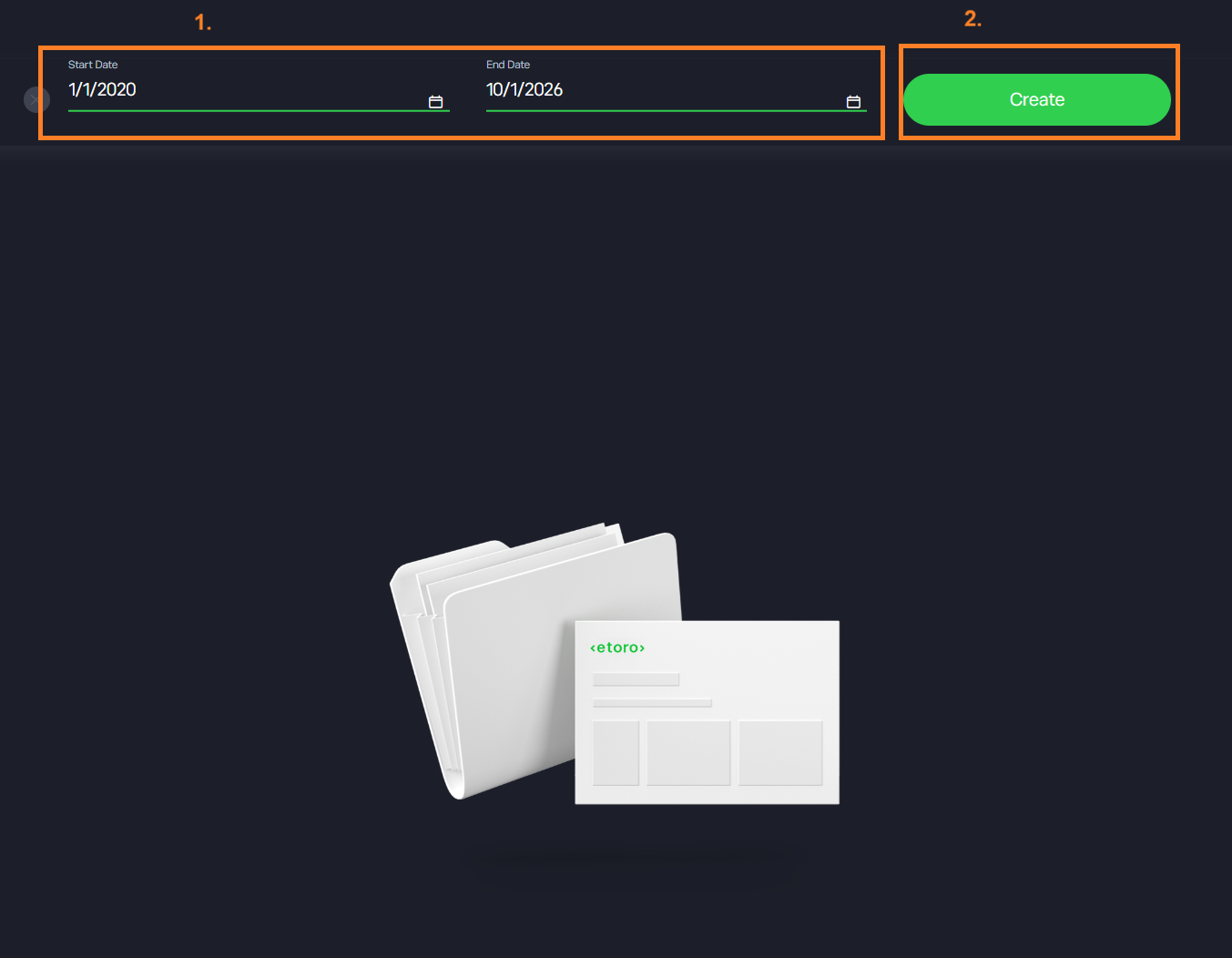
Do poľa Start Date zadajte deň, keď ste si účet otvorili, alebo skorší. Do poľa End Date zadajte dnešný deň (1). Potom kliknite na Create (2).
4Stiahnite výpis ako XLSX
Keď sa výpis zobrazí, kliknite vpravo hore na zelenú ikonu xls (1). Stiahne sa súbor, ktorého názov začína etoro-account-statement a končí príponou .xlsx.
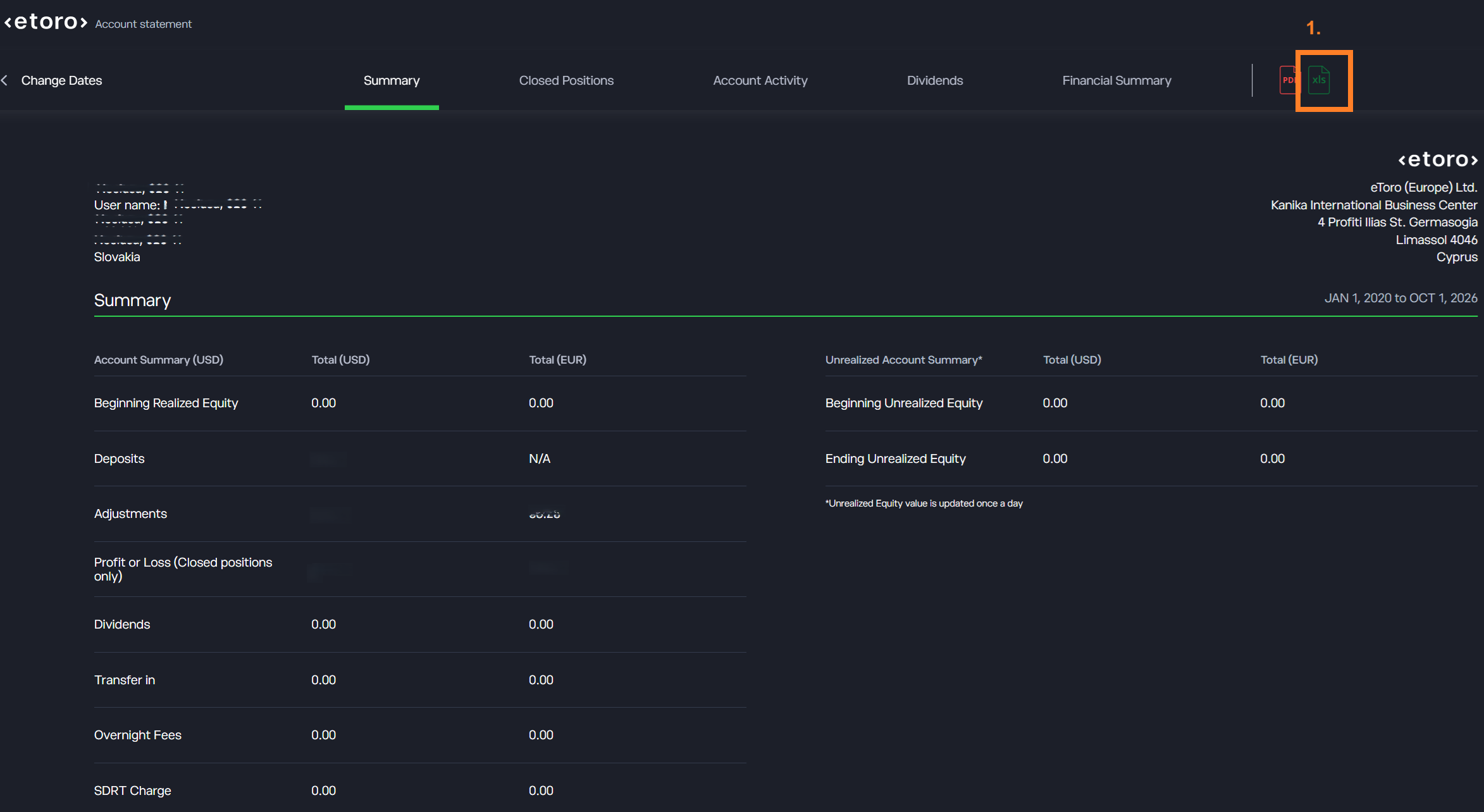
Snímku posuňte do strany alebo ju ťuknutím otvorte v plnej veľkosti.
5Nahrajte výpis do Taxify
- 1.V Taxify otvorte sekciu Účty a vyberte svoj účet u brokera. Ak ho ešte nemáte, vytvorte ho.
- 2.Na záložke Import obchodov presuňte súbory do vyznačeného poľa alebo ich vyberte tlačidlom. Nahrajte všetky roky.
- 3.Po spracovaní uvidíte importované obchody a môžete spustiť výpočet dane.
Tipy
- eToro uzatvára každú pozíciu zvlášť. Taxify preto spáruje každý predaj s nákupom tej istej pozície, nie metódou FIFO. Výsledok každej pozície tak sedí s výpisom eToro.
- Otvorené pozície Taxify neimportuje, pretože na daň nemajú vplyv. Pridá ich, keď nahráte výpis, v ktorom sú už uzavreté. Deň nákupu aj obstarávacia cena sú v tom istom riadku výpisu.
- Ďalší rok stačí nahrať nový výpis. Prekrývajúce sa obdobia nevadia: pozície, ktoré už Taxify má, sa preskočia.
- Pozície s pákou a krátke pozície (Short) sú CFD. Na CFD a kryptomeny sa nevzťahuje ročný časový test ani oslobodenie 500 €.
- Odmeny zo stakingu a akcie získané zadarmo (AirDrop) Taxify ako príjem nepočíta. V prehľade importu ich uvidíte ako upozornenie.
- Skopírované obchody (CopyTrader) sú vo výpise ako bežné pozície. Taxify ich načíta rovnako.